
Agenda e contatos
Como criar um calendário compartilhado para a sua equipe
Marcar uma reunião vira troca de mensagens: quem está livre na quinta? A agenda de cada um fica no próprio celular e ninguém vê a do outro. Com um calendário compartilhado, você vê se o colega está livre antes de convidar. Abaixo, o passo a passo para criar o da sua equipe no lua.email, em poucos minutos, no webmail, e ter a mesma agenda no celular e no Outlook.
Novos clientes testam o primeiro mês por nossa conta, em até 5 caixas.
- Em todos os planos do lua.email
- No webmail, no celular e no Outlook
- Suporte em português, no próximo dia útil
Como criar um calendário compartilhado, passo a passo
Abra a agenda no webmail
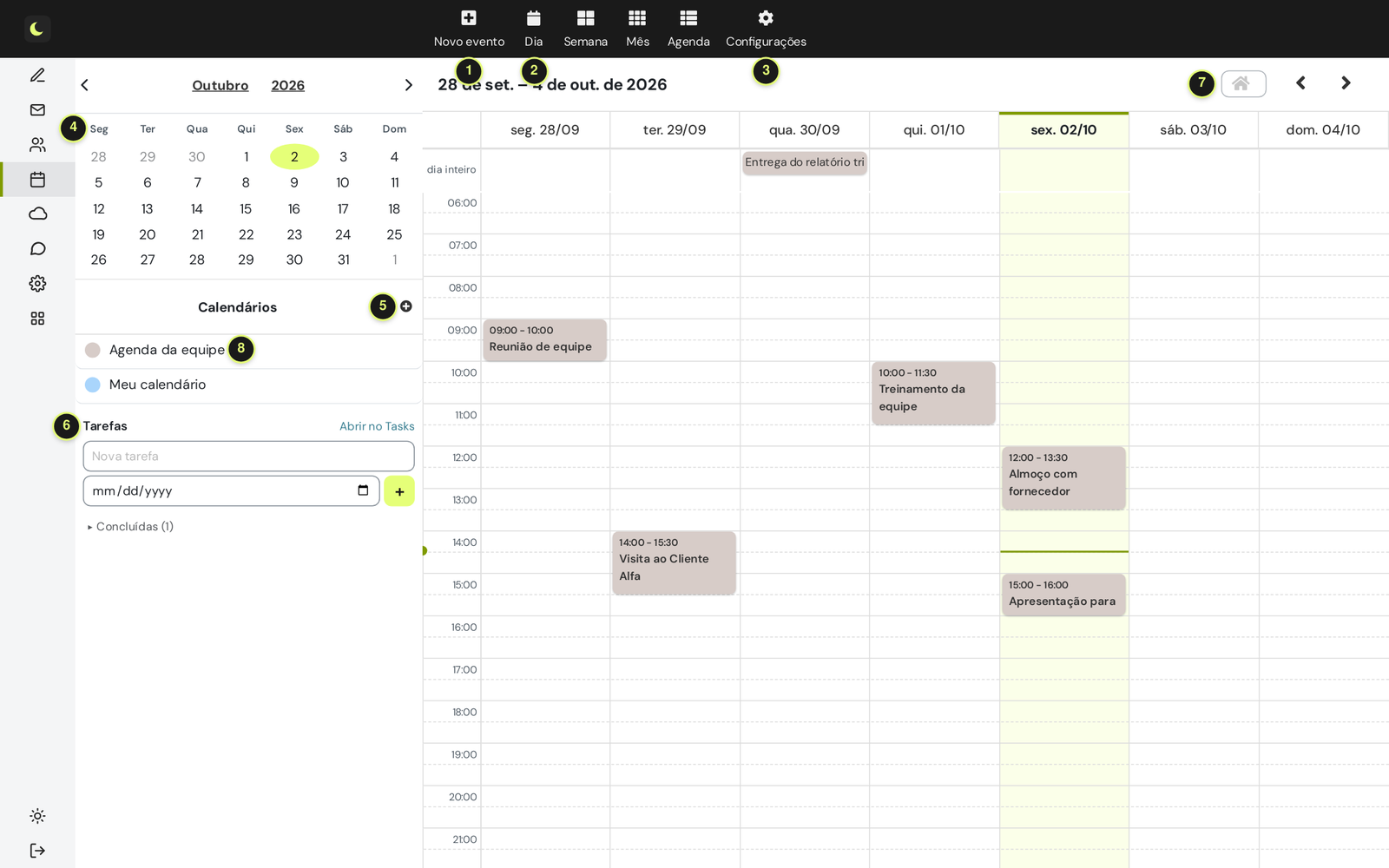
Entre no webmail e clique em Calendário, na barra da esquerda. Os eventos da semana aparecem no meio, e a lista de agendas fica embaixo do mini calendário.
Crie a agenda da equipe
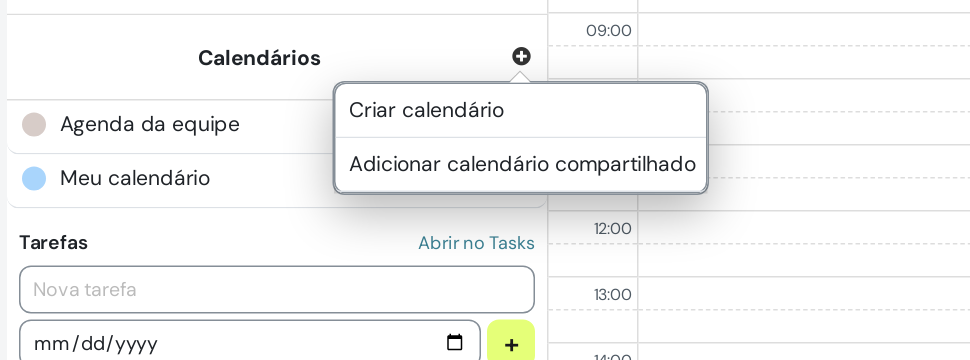
No + de Calendários, escolha Criar calendário. Dê um nome que todo mundo entenda, como Equipe comercial ou Férias e ausências, e escolha uma cor. Vale ter uma agenda por assunto, em vez de misturar tudo numa só.
Abra o compartilhamento
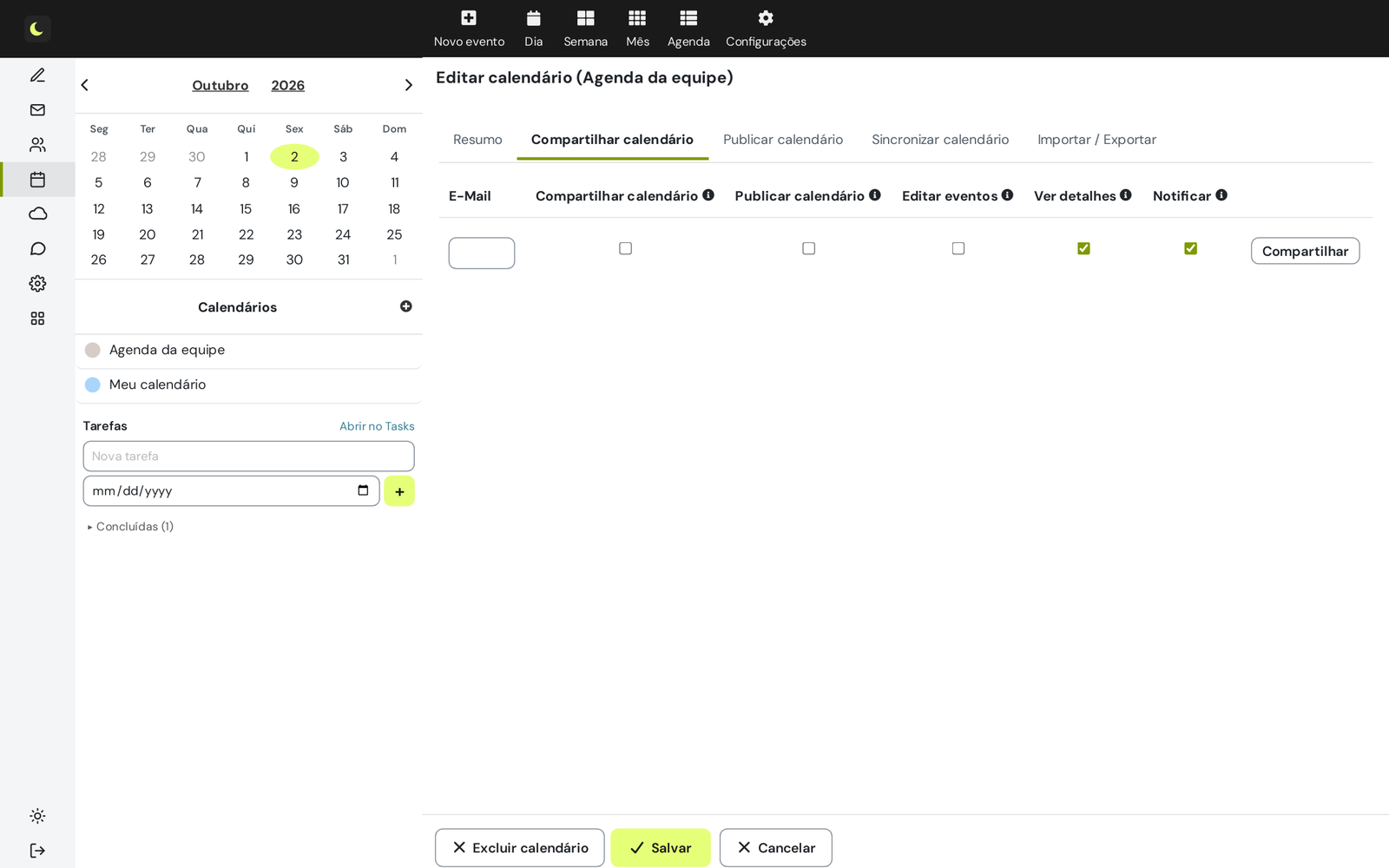
Passe o mouse sobre a agenda nova e clique no lápis. Na edição, abra a aba Compartilhar calendário.
Adicione os colegas e escolha as permissões
Digite o e-mail de cada colega (as caixas do seu domínio). Marque Ver detalhes para ele ver o que está marcado, e Editar eventos se ele também for marcar e mudar compromissos. Sem nenhuma das duas, ele vê só se o horário está livre ou ocupado.
Avise e salve
Com Notificar marcado, o colega recebe um e-mail avisando. Clique em Compartilhar e depois em Salvar.
O colega adiciona a agenda
Do lado dele, no + de Calendários, Adicionar calendário compartilhado. A agenda aparece na lista, marcada como compartilhada, e cada um liga ou desliga a exibição quando quiser. Para ter a agenda também no celular ou no Outlook, use Sincronizar calendário na edição dela, como explica o manual.
Quem vê o quê: as permissões de cada colega
O compartilhamento é por pessoa. Dá para a assistente editar a agenda da diretoria e o resto da equipe ver só quando ela está ocupada, na mesma agenda.
| Permissão marcada | O que o colega pode fazer |
|---|---|
| Nenhuma | Vê só se o horário está livre ou ocupado, sem título, local nem participantes. |
| Ver detalhes | Vê os eventos completos: título, horário, local e participantes. |
| Editar eventos | Cria, muda e exclui eventos na agenda. |
| Compartilhar calendário | Pode dar acesso à agenda para outros colegas. |
| Publicar calendário | Pode criar o link para quem é de fora ver a agenda. |
Um evento marcado como Privado esconde os detalhes de quem vê a sua agenda compartilhada, mesmo com Ver detalhes. Bom para consulta médica e assunto pessoal no meio do dia.
Ideias de calendários para compartilhar na empresa
O calendário compartilhado não serve só para reunião. Estas são as agendas que mais ajudam no dia a dia.
A agenda da equipe
Visitas, entregas, prazos e reuniões do setor num lugar só. Todo mundo vê, e quem chega novo entende a semana em um minuto.
Férias e ausências
Quem está de férias, de folga ou viajando. Antes de prometer um prazo ao cliente, o vendedor confere se o técnico vai estar lá.
Salas de reunião e carro da empresa
Uma agenda para cada sala ou veículo, com Editar eventos para a equipe. Quem precisa marca o horário, e acaba a briga pela sala.
A agenda da diretoria com a assistente
A assistente edita, a diretoria aprova, e o resto da equipe vê só quando o diretor está ocupado.
Plantão e escala
Quem atende no sábado, quem fica de sobreaviso no feriado. Cada um confere a própria escala sem precisar perguntar.
Horários para o cliente
Com Publicar calendário só com a disponibilidade, o cliente vê os horários livres por um link, sem ver o que está marcado.
Vindo do Google Agenda ou do Outlook?
Não precisa redigitar nada. Exporte a agenda antiga num arquivo .ics (o Google Agenda e o Outlook exportam nesse formato) e, na edição da agenda nova, use Importar / Exportar, Importar do arquivo. Os eventos entram com data, horário e repetição.
Convites que chegam por e-mail, de clientes que usam outras agendas, viram evento com um clique, e a sua resposta volta para quem convidou. Na troca de provedor, a nossa equipe também traz as agendas junto.
Quer a agenda da sua equipe funcionando assim?
O calendário compartilhado vem em todos os planos do lua.email, a partir de R$ 8 por caixa. Novos clientes testam o primeiro mês por nossa conta, em até 5 caixas, e a gente ajuda a montar as agendas da equipe.
Falar no WhatsApp Ver preçosPrefere que a gente te chame? Deixe seu contato
Bom saber
- Publicar calendário cria um link para quem é de fora ver a agenda, com todas as informações ou só a disponibilidade.
- Mostrar como Fora do escritório deixa almoço, consulta ou viagem listrados na agenda dos colegas.
- Eventos que se repetem: toda semana, todo dia 10, toda primeira segunda-feira do mês.
- Lembrete em janela no webmail ou por e-mail. Todo evento novo já vem com um de 10 minutos antes.
- Com o lua Colabora, ligue Reunião online e o link da videochamada entra no evento.
- Importar e exportar em .ics, para trazer a agenda de outro serviço.
Perguntas sobre calendário compartilhado
Posso compartilhar o calendário com quem é de fora da empresa?
Para ver e editar, o compartilhamento é com as caixas do seu domínio. Para quem é de fora, use Publicar calendário: ele cria um link com todas as informações ou só com a disponibilidade, livre ou ocupado.
Qual a diferença entre compartilhar e publicar?
Compartilhar dá acesso a colegas, cada um com as suas permissões, e a agenda aparece na lista deles. Publicar cria um link de leitura para qualquer pessoa, sem login, com tudo ou só com a disponibilidade.
O colega precisa aceitar o compartilhamento?
Ele recebe o aviso por e-mail, se Notificar estiver marcado, e adiciona a agenda no + de Calendários, em Adicionar calendário compartilhado. Para levar a agenda ao celular ou ao Outlook, ele usa Sincronizar calendário, como explica o manual.
Dá para compartilhar só a disponibilidade?
Dá. Sem a permissão Ver detalhes, o colega vê só se você está livre ou ocupado. Eventos marcados como Privado também escondem os detalhes.
A agenda aparece no celular?
Sim. Pela conta Exchange no iPhone e no Android, ou por CalDAV em outros programas. Eventos criados no celular aparecem no webmail, e vice-versa.
Preciso abrir o e-mail para saber se o convidado vai?
Não. Quando o convidado aceita, recusa ou responde talvez, a resposta entra sozinha no evento, no webmail, no celular e no Outlook.
Posso trazer a agenda de outro serviço?
Pode. Exporte a agenda antiga em .ics e use Importar do arquivo na edição da agenda.
Funcionalidades relacionadas
Quer testar com a sua equipe?
O lua.email custa a partir de R$ 8 por caixa, com o webmail e o lua Colabora em todos os planos. Novos clientes testam o primeiro mês por nossa conta, em até 5 caixas.
Testar grátis por um mês Ver preços Como migramosPrefere que a gente te chame? Deixe seu contato