01 Antes de começar
O webmail da Lua Email é usado direto no navegador, sem instalar nada no computador. Com ele você acessa sua caixa de qualquer lugar com internet, e também pode configurar a conta no Outlook, no Thunderbird e no celular.
O que você precisa
- O endereço do webmail: https://webmail.lua.email/. Salve-o nos favoritos do navegador.
- Seu endereço de e-mail completo e sua senha.
- Um navegador atualizado: Chrome, Edge, Firefox ou Safari. Funciona também no celular e no tablet.
Como usar este manual
Os capítulos seguem a ordem do dia a dia: primeiro entrar e conhecer a tela, depois ler, escrever e pesquisar mensagens, e por fim organizar e personalizar. Se tiver pressa, vá direto para Problemas comuns ou para a Referência rápida.
Nomes de botões e menus aparecem em negrito, e caminhos de menu usam setas, como Configurações → Preferências.
Atenção: alguns recursos (por exemplo, Filtros e Resposta automática) só aparecem se estiverem liberados para a sua conta. Se não encontrar um menu citado aqui, fale com o suporte da sua empresa.
Onde encontrar mais ajuda
O webmail fica em webmail.lua.email. Informações da conta e detalhes técnicos do domínio (registros de DNS, por exemplo) ficam no painel da Lua, em painel.lua.email. Para dúvidas específicas da sua conta, procure o suporte da sua empresa ou o suporte da Lua.
Sobre as ilustrações: as figuras deste manual são desenhos simplificados para ajudar a localizar botões e campos. Cores, logotipo, nomes de menus e posição dos elementos podem ser diferentes no seu webmail, que usa os temas GMail+ ou Outlook+ (veja o capítulo 16, que traz uma captura real). Os números laranja indicam os pontos explicados no texto.
02 Entrar e sair do webmail
Como entrar
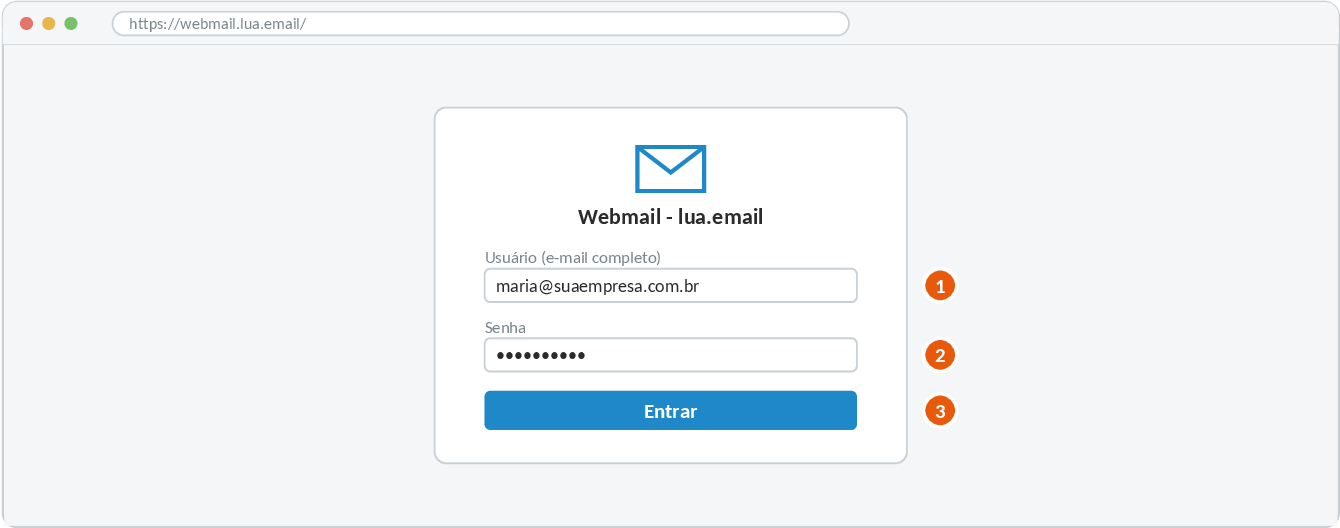
- Abra o navegador e acesse
https://webmail.lua.email/. - No campo Usuário (1), digite seu e-mail completo, por exemplo
[email protected]. - No campo Senha (2), digite sua senha. Atenção às letras maiúsculas e minúsculas.
- Clique em Entrar (3).
Como sair com segurança
Clique em Sair na barra lateral (normalmente o último ícone). Apenas fechar a aba do navegador pode manter a sessão aberta por algum tempo.
Importante: em computadores compartilhados ou públicos, sempre clique em Sair ao terminar e não permita que o navegador salve sua senha.
Dicas de segurança
- Antes de digitar a senha, confira se o endereço na barra do navegador é exatamente webmail.lua.email e começa com https://. Páginas falsas imitam a tela de acesso.
- Nunca informe sua senha por e-mail, telefone ou mensagem. O suporte legítimo não pede sua senha.
- Desconfie de mensagens urgentes pedindo para clicar em links, confirmar dados ou baixar arquivos.
- Passe o mouse sobre um link, sem clicar, para ver o endereço real antes de abri-lo.
- Em caso de dúvida sobre uma mensagem suspeita, não responda e consulte o suporte.
Trocar a senha
- Clique em Configurações na barra lateral e depois em Senha.
- Digite a senha atual e a nova senha duas vezes.
- Clique em Salvar. Nas próximas entradas, use a nova senha (inclusive no celular).
Prefira senhas longas, como uma frase com números e símbolos, e não reutilize a senha de outros sites.
Autenticação de dois fatores
Em Configurações → Autenticação de dois fatores você pode exigir, além da senha, um código gerado no celular. Assim, mesmo que alguém descubra sua senha, não consegue entrar. Normalmente o processo é: instalar um aplicativo autenticador (como Google Authenticator ou Microsoft Authenticator), ler o QR Code exibido na tela, digitar o código gerado para confirmar e salvar.
Importante: guarde os códigos de recuperação, se forem exibidos, em local seguro. Se trocar ou perder o celular sem eles, será preciso pedir ao suporte para liberar o acesso.
03 Conhecendo a tela principal
Depois de entrar, você verá a tela de correio, dividida em áreas. Entender cada uma delas facilita todo o resto.
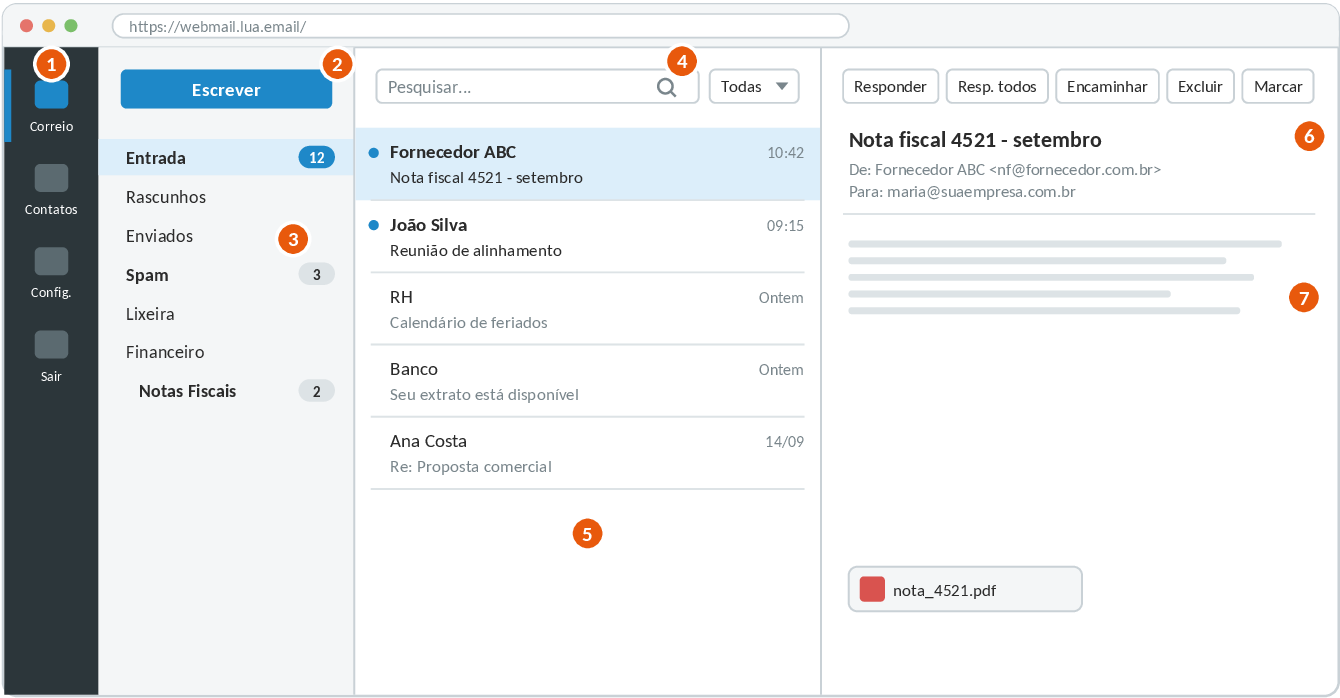
| Nº | Área | Para que serve |
|---|---|---|
| 1 | Barra lateral | Alterna entre Correio, Contatos e Configurações, e contém o botão Sair. |
| 2 | Botão Escrever | Abre uma nova mensagem em branco. |
| 3 | Lista de pastas | Mostra Entrada, Rascunhos, Enviados, Spam, Lixeira e suas pastas. O número ao lado indica mensagens não lidas. |
| 4 | Pesquisa | Procura mensagens na pasta atual ou em todas as pastas. |
| 5 | Lista de mensagens | Mensagens da pasta selecionada. As não lidas aparecem em negrito. |
| 6 | Barra de ferramentas | Responder, responder a todos, encaminhar, excluir, marcar e outras ações. |
| 7 | Visualização | Mostra o conteúdo da mensagem selecionada e seus anexos. |
Aparência e layout (tema)
O visual da tela vem do tema, em Configurações → Preferências → Interface de usuário → Aparência da interface (tema): GMail+, parecido com o Gmail, ou Outlook+, parecido com o Outlook. A posição dos botões muda um pouco entre eles, mas as áreas da tabela existem nos dois. O passo a passo está no capítulo 16.
No alto da barra lateral aparecem o nome do perfil e o e-mail em uso. Ao ligar as categorias (capítulo 10), surge a seção Marcações rápidas abaixo das pastas.
Dica: no celular, toque no ícone de menu para ver as pastas.
04 Ler e tratar mensagens
Abrir uma mensagem
Clique uma vez na mensagem para vê-la no painel de visualização. Dê um clique duplo para abri-la em tela cheia. Ao abrir, ela passa a ser considerada lida.
Marcar mensagens
Selecione uma ou mais mensagens e clique em Marcar para escolher:
- Como lida ou Como não lida — útil para lembrar de voltar a uma mensagem depois.
- Como sinalizada — destaca mensagens importantes (aparece uma bandeira).
Para selecionar várias mensagens, segure Ctrl (ou Cmd no Mac) e clique em cada uma; para selecionar um intervalo, clique na primeira, segure Shift e clique na última.
Anexos
Os anexos aparecem abaixo ou ao lado do texto da mensagem. Clique no nome do arquivo para visualizá-lo (quando o navegador suporta, como PDF e imagens) ou use a opção Baixar. Algumas versões oferecem também Baixar tudo em um arquivo compactado.
Atenção: não abra anexos inesperados, principalmente arquivos compactados (.zip, .rar) ou executáveis (.exe, .scr, .js), mesmo que pareçam vir de alguém conhecido.
Imagens bloqueadas

Por segurança, imagens externas de muitas mensagens (como newsletters) são bloqueadas. Se confiar no remetente, clique em Permitir para exibir apenas nesta mensagem ou em Sempre permitir de… para liberar esse remetente.
Alerta em endereço suspeito
Um ícone de aviso ao lado do remetente ou do destinatário (na lista e na mensagem aberta) indica que o endereço merece atenção. Ele aparece quando:
- o domínio usa letras de outro alfabeto, parecidas com as nossas, para imitar um site conhecido;
- o domínio está em punycode (começa com
xn--); - o nome exibido contém um e-mail diferente do endereço real (por exemplo, “PayPal” com um endereço que não é da PayPal).
Atenção: o alerta marca apenas o endereço e não substitui sua análise. Diante dele, não clique em links nem abra anexos: confirme o remetente por outro caminho.
Outras ações úteis
No menu Mais você encontra, conforme a versão:
- Imprimir a mensagem.
- Baixar a mensagem inteira (arquivo
.eml), útil para guardar ou enviar como anexo. - Abrir em nova janela.
- Mostrar código-fonte — o suporte pode pedir essa informação para analisar uma mensagem suspeita.
- Mover para ou Copiar para outra pasta.
Excluir e recuperar
Clique em Excluir para enviar a mensagem para a Lixeira. Enquanto ela estiver lá, você pode recuperá-la arrastando-a de volta para a pasta desejada. Ao esvaziar a Lixeira, as mensagens são apagadas definitivamente.
Spam
Se a sua conta tiver o botão Spam (ou Marcar como spam), use-o para mensagens indesejadas: elas vão para a pasta Spam. Se uma mensagem legítima cair lá, abra a pasta Spam e use Não é spam ou arraste-a para a Entrada.
05 Escrever e enviar mensagens
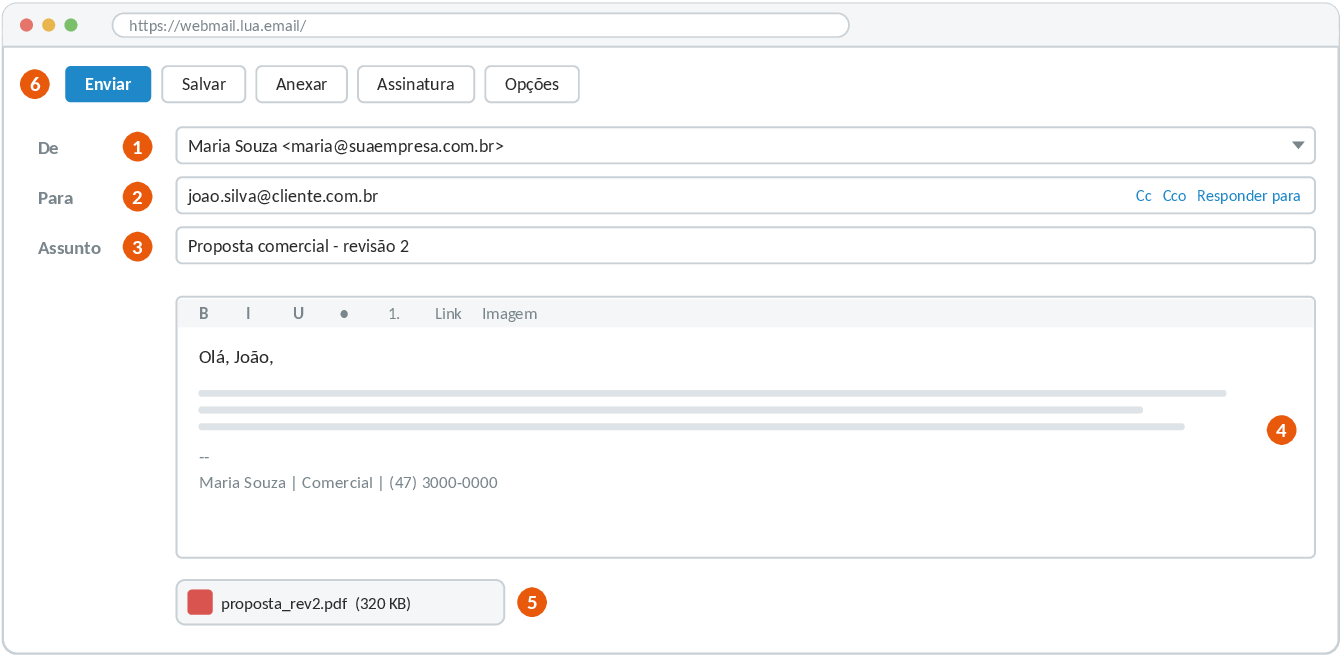
- Clique em Escrever.
- Em De (1), confira qual identidade será usada (se você tiver mais de uma).
- Em Para (2), digite o destinatário. O webmail sugere endereços dos seus contatos enquanto você digita. Separe vários endereços com vírgula. Os links Cc, Cco e Responder para, à direita do campo, exibem esses campos extras.
- Preencha o Assunto (3) de forma clara.
- Escreva o texto no editor (4).
- Para anexar, clique em Anexar ou arraste o arquivo para a janela. Aguarde o carregamento do anexo terminar (5).
- Clique em Enviar (6).
Para, Cc e Cco: qual usar?
| Campo | Quando usar |
|---|---|
| Para | Quem deve ler e agir sobre a mensagem. |
| Cc (com cópia) | Quem deve apenas ficar sabendo. Todos veem esses endereços. |
| Cco (cópia oculta) | Quem deve receber sem que os demais vejam o endereço. Ideal para envios a muitas pessoas que não se conhecem. |
Recursos da tela de escrita
- Salvar: guarda a mensagem em Rascunhos para continuar depois. O webmail também costuma salvar rascunhos automaticamente.
- Formato: escolha entre HTML (com negrito, listas, links e imagens) e texto simples. Isso fica em Opções ou no próprio editor.
- Assinatura: insere a assinatura da identidade selecionada (veja o capítulo 12).
- Respostas: insere textos prontos que você usa com frequência. Crie-os antes em Configurações → Respostas.
- Colar imagem: com Ctrl+V no corpo da mensagem, a imagem entra como anexo e chega ao destinatário.
- Zona de anexos: no tema GMail+, os arquivos anexados aparecem abaixo do texto.
- Opções: definir prioridade, pedir confirmação de leitura e escolher em qual pasta salvar a cópia enviada.
Dica: a confirmação de leitura depende do destinatário: ele pode recusar enviá-la. Não use a ausência de confirmação como prova de que a mensagem não foi lida.
Atenção: anexos muito grandes podem ser recusados. Se o envio falhar, reduza o tamanho (compactando ou dividindo o arquivo) ou compartilhe por um link de armazenamento.
06 Responder e encaminhar
| Botão | O que faz |
|---|---|
| Responder | Responde somente a quem enviou a mensagem. |
| Responder a todos | Responde ao remetente e a todos que estavam em Para e Cc. Use com moderação. |
| Responder à lista | Aparece em mensagens de listas de discussão; responde para a lista. |
| Encaminhar | Envia a mensagem a outra pessoa, com o texto original no corpo. |
| Encaminhar como anexo | Envia a mensagem original como arquivo anexo, preservando todos os detalhes técnicos. Útil ao reportar e-mails suspeitos ao suporte. |
Importante: ao encaminhar, confira se os anexos originais foram incluídos. Ao responder, os anexos originais normalmente não são reenviados.
Onde o texto aparece na resposta
Em Configurações → Preferências → Redigir mensagens você pode escolher se prefere escrever acima ou abaixo do texto citado e se a assinatura deve ficar acima da citação.
07 Pesquisar mensagens
A caixa Pesquisar e-mail fica acima da lista de mensagens. Digitar uma palavra já resolve a maioria das buscas, e os operadores abaixo deixam o resultado bem mais preciso.
Pesquisa simples
- Selecione a pasta onde deseja procurar (por exemplo, Entrada).
- Digite uma palavra na caixa de pesquisa e pressione Enter. Uma palavra solta, como
boleto, procura no assunto, no remetente e no destinatário. - Para voltar à lista completa, clique no X da caixa de pesquisa ou troque de pasta.
Operadores de busca
Escreva o operador, dois-pontos e o valor, sem espaço entre eles. Funciona em português ou em inglês. Valores com espaço vão entre aspas, como de:"acme loja".
| O que você quer | Escreva | Exemplo |
|---|---|---|
| Remetente | de: from: remetente: | de:nubank |
| Destinatário | para: to: | para:financeiro |
| Cópia | cc: cco: bcc: | cc:diretoria |
| Assunto | assunto: subject: | assunto:boleto |
| Texto da mensagem | corpo: body: | corpo:pedido |
| Não lidas / lidas | is:nao-lido is:lido | is:nao-lido |
| Com estrela | is:marcado is:estrelado | is:marcado |
| Com anexo | tem:anexo has:attachment | tem:anexo |
| Categoria | categoria: | categoria:lojas |
| A partir de uma data | desde: | desde:30d desde:2026-01-01 |
| Antes de | antes: | antes:7d |
| Tamanho | maior: menor: | maior:1M menor:100kb |
| Uma condição ou outra | OU OR | assunto:boleto OU assunto:fatura |
| Excluir resultados | - | -de:newsletter |
As categorias aceitas são social, lojas, updates, promocoes e foruns (veja o capítulo 10).
Exemplos práticos
| Digite | Resultado |
|---|---|
de:nubank is:nao-lido | Não lidas do Nubank |
assunto:boleto OU assunto:fatura | Cobranças de qualquer tipo |
categoria:lojas tem:anexo | Compras com anexo |
desde:30d maior:1M | Últimos 30 dias, acima de 1 MB |
-de:newsletter is:lido | Lidas, fora as newsletters |
Dica: os operadores podem ser combinados livremente e continuam valendo junto com os filtros da própria busca (não lidas, última semana e outros).
Escolher onde e em quais campos procurar
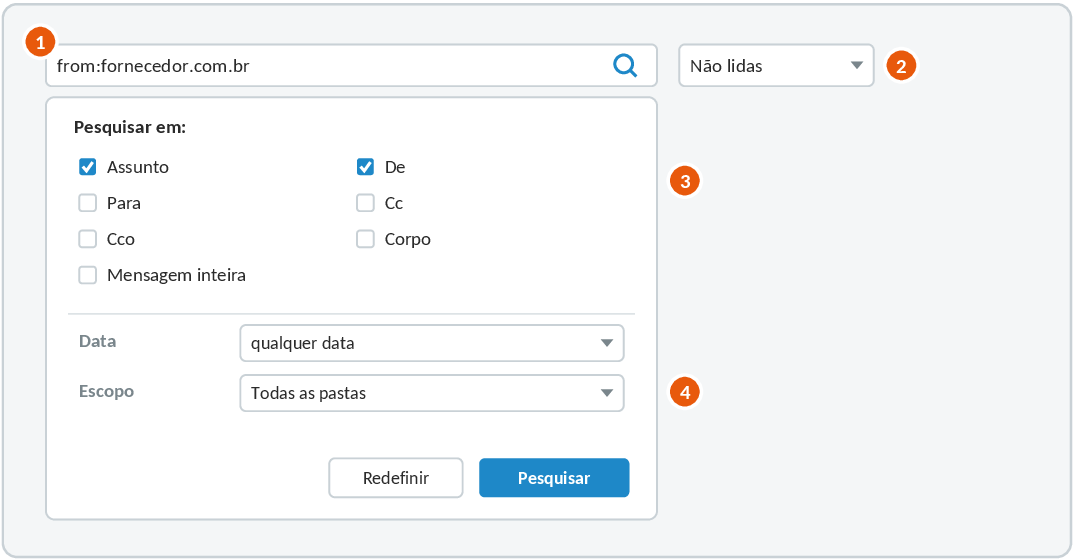
Clique no ícone da lupa (1) para abrir as opções, em vez de digitar os operadores:
- Pesquisar em (3): marque os campos (Assunto, De, Para, Cc, Cco, Corpo) ou Mensagem inteira.
- Data e Escopo (4): limite por período e escolha entre pasta atual, pasta atual e subpastas ou todas as pastas.
Filtros rápidos da lista
A lista ao lado da caixa de pesquisa (2) reduz o que aparece na tela. Opções comuns: Todas, Não lidas, Sinalizadas, Não respondidas e, em algumas versões, Com anexo e por prioridade.
Atenção: os filtros rápidos só mudam a visualização. Eles não movem nem apagam mensagens e não são aplicados às novas mensagens que chegam. Se sua lista parecer incompleta, confira se o filtro está em Todas.
08 Organizar com pastas
Pastas de sistema
| Pasta | Conteúdo |
|---|---|
| Entrada | Mensagens recebidas. |
| Rascunhos | Mensagens salvas e ainda não enviadas. |
| Enviados | Cópias das mensagens que você enviou. |
| Spam / Lixo eletrônico | Mensagens identificadas como indesejadas. |
| Lixeira | Mensagens excluídas, que ainda podem ser recuperadas até a Lixeira ser esvaziada. |
Gerenciar pastas
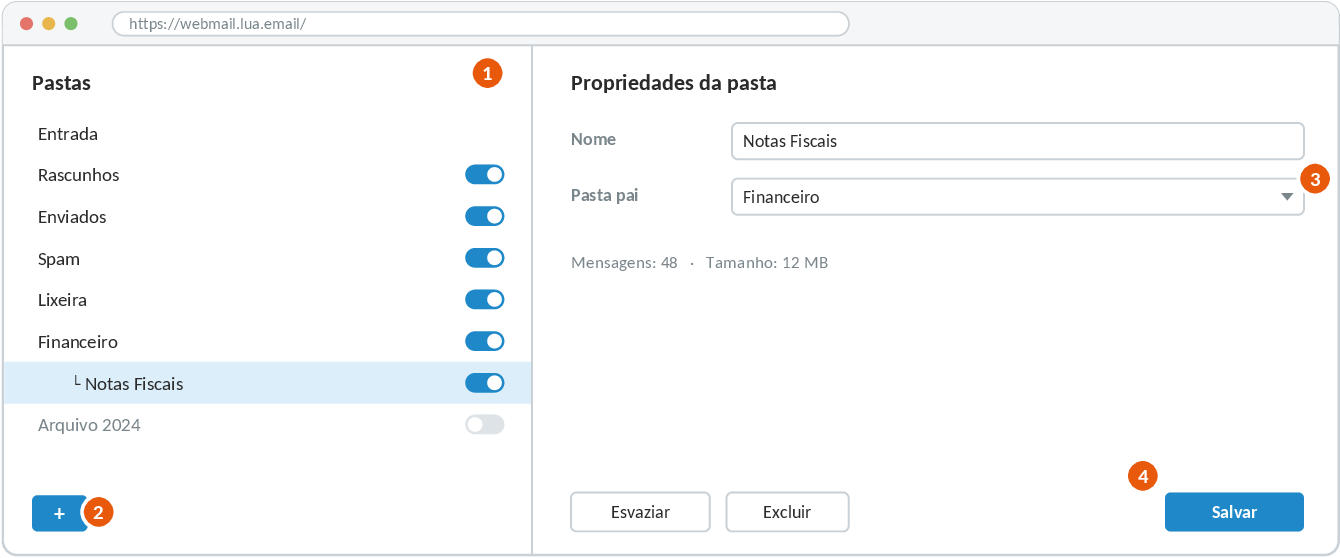
Acesse Configurações → Pastas.
Criar uma pasta
- Clique em + (Criar) (2).
- Digite o Nome e escolha a Pasta pai (3). Para criar uma subpasta, por exemplo Financeiro/Notas Fiscais, selecione Financeiro como pasta pai.
- Clique em Salvar (4).
Renomear, mover, esvaziar ou excluir
Clique na pasta, altere o nome ou a pasta pai e salve. Os botões Esvaziar e Excluir ficam na mesma tela.
Importante: excluir uma pasta apaga também todas as mensagens e subpastas dentro dela. Antes, mova para outro lugar o que deseja manter.
Mostrar ou ocultar pastas
A chave ao lado de cada pasta (1) define se ela aparece na lista do correio (também chamado de assinar a pasta). Se uma pasta sumiu, verifique se essa chave está ligada.
Mover mensagens
- Arrastar e soltar: arraste a mensagem da lista até a pasta desejada.
- Pelo menu: selecione a mensagem e use Mais → Mover para.
- Automaticamente: crie um filtro (capítulo 9).
09 Filtros automáticos
Filtros executam ações sozinhos quando uma mensagem chega: mover para uma pasta, marcar como lida, encaminhar e muito mais. Acesse em Configurações → Filtros.
Importante: filtros atuam apenas em mensagens novas, que chegarem depois de o filtro ser salvo. Mensagens que já estão na caixa não são reorganizadas — mova-as manualmente (use a pesquisa para encontrá-las de uma vez).
Criar um filtro passo a passo
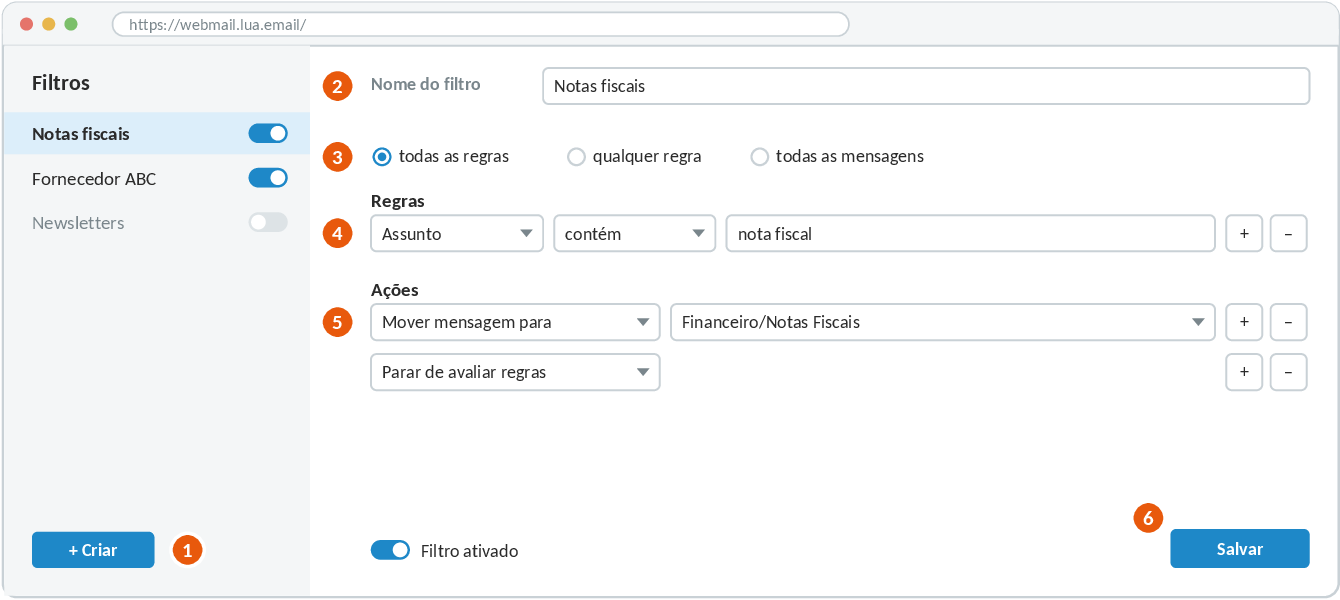
- Vá em Configurações → Filtros e clique em Criar (1).
- Dê um nome que explique o objetivo, como “Notas fiscais” (2).
- Escolha como as regras serão avaliadas (3) (veja a tabela a seguir).
- Monte as regras: campo, operador e valor (4). Use + para adicionar mais regras.
- Defina as ações (5). Use + para adicionar mais de uma ação.
- Confirme que o filtro está ativado e clique em Salvar (6).
- Teste: envie a si mesmo (ou peça a alguém) uma mensagem que atenda às regras.
Como as regras são combinadas
| Opção | Significado | Exemplo |
|---|---|---|
| todas as regras | A mensagem precisa atender a todas as condições (E). | Remetente é do fornecedor e assunto contém “contrato”. |
| qualquer regra | Basta atender a uma das condições (OU). | Assunto contém “boleto” ou “fatura”. |
| todas as mensagens | Aplica a ação a toda mensagem recebida, sem condição. | Enviar cópia de tudo para outro endereço. |
Operadores das regras
| Operador | Quando usar |
|---|---|
| contém | O texto aparece em qualquer parte do campo. É o mais usado. |
| não contém | O texto não aparece no campo. |
| é igual a | O campo é exatamente igual ao texto (por exemplo, o assunto inteiro). |
| não é igual a | O campo é diferente do texto informado. |
| existe / não existe | Verifica se um campo do cabeçalho está presente na mensagem. |
| corresponde à expressão | Aceita curingas: * (qualquer sequência) e ? (um caractere). Ex.: *@*.gov.br |
| expressão regular | Padrões avançados. Só aparece em algumas contas; use se já conhece o recurso. |
Ações disponíveis
| Ação | O que acontece |
|---|---|
| Mover mensagem para | A mensagem vai direto para a pasta escolhida, sem passar pela Entrada. |
| Copiar mensagem para | Fica uma cópia na pasta escolhida e outra na Entrada. |
| Redirecionar para | Envia a mensagem a outro endereço e ela não fica na sua caixa. |
| Enviar cópia para | Envia uma cópia a outro endereço e mantém a original com você. |
| Definir / adicionar / remover sinalizadores | Marca como lida, sinalizada etc. |
| Manter na Entrada | Garante que a mensagem permaneça na Entrada. |
| Parar de avaliar regras | Impede que os filtros seguintes atuem sobre a mesma mensagem. |
| Descartar / Excluir | Apaga a mensagem ao chegar. Use com muito cuidado. |
Atenção: Descartar, Excluir e Redirecionar fazem a mensagem não chegar à sua caixa. Um filtro mal configurado pode fazer você perder e-mails importantes. Prefira Mover para uma pasta e revise-a periodicamente.
Exemplos prontos
Notas fiscais em uma pasta
Nome: Notas fiscais
Regras: todas as regras — Assunto contém “nota fiscal”
Ações: Mover mensagem para → Financeiro/Notas Fiscais
Tudo de um fornecedor
Nome: Fornecedor ABC
Regras: todas as regras — De contém “@fornecedor.com.br”
Ações: Mover mensagem para → Clientes/Fornecedor
Cobranças com vários termos
Nome: Cobranças
Regras: qualquer regra — Assunto contém “boleto”; Assunto contém “fatura”; Assunto contém “NF”
Ações: Mover mensagem para → Financeiro; Parar de avaliar regras
Contratos de um cliente específico
Nome: Contratos do cliente
Regras: todas as regras — De contém “@cliente.com.br”; Assunto contém “contrato”
Ações: Mover mensagem para → Clientes/Contratos; Definir sinalizador → Sinalizada
Dica: a regra contém “NF” também encontra palavras como “NFe” ou “CONFIRMAÇÃO”. Quanto mais curto o termo, maior a chance de mover mensagens por engano; prefira termos mais específicos, como “NF-e” ou “nota fiscal”.
Detalhes da tela de filtros
- Quando nenhuma regra está aberta, o botão Adicionar filtro aparece no centro da tela.
- Na lista de campos da regra, a opção antiga “…” agora se chama Outro cabeçalho.
- Além dos campos tradicionais, existem as opções Categoria, Lista e Descadastro, úteis para tratar newsletters e listas de discussão.
Ordem dos filtros
Os filtros são aplicados de cima para baixo na lista. Você pode arrastá-los para mudar a ordem. Coloque os mais específicos primeiro e use Parar de avaliar regras quando não quiser que um filtro seguinte atue sobre a mesma mensagem.
Dica: a chave ao lado de cada filtro permite desativá-lo temporariamente sem apagá-lo. É a forma mais segura de testar se um filtro está causando algum problema.
10 Conversas, categorias e newsletters
Recursos que deixam a Caixa de Entrada parecida com a do Gmail. Você liga cada um em Configurações → Preferências → Exibição de mensagens, e a escolha vale só para a sua conta.
Como ligar
- Vá em Configurações → Preferências → Exibição de mensagens.
- Marque as opções desejadas (tabela abaixo).
- Clique em Salvar.
| Opção | O que muda |
|---|---|
| Agrupar mensagens da conversa em pilha (estilo Gmail) | A conversa aberta aparece empilhada, com a mensagem mais recente em cima. |
| Agrupar mensagens em categorias (Social, Lojas, …) | Cria a seção Marcações rápidas abaixo das pastas e selos coloridos na lista. |
| Ativar a tela de Gestão de Newsletters | Libera o menu Gestão de Newsletters em Configurações. |
| Remetente maior que o assunto na lista | Destaca o nome de quem enviou; o assunto fica menor. Vem desligado. |
Conversa em pilha
Com a opção ligada, ao abrir uma conversa com várias mensagens elas aparecem empilhadas: a mais recente em cima e as anteriores em acordeão, que você expande com um clique. Na lista, a resposta mais nova fica logo abaixo da primeira mensagem da conversa. Essa opção também liga o agrupamento por assunto na Caixa de Entrada.
Atenção: os botões Responder, Encaminhar e Excluir valem para a mensagem que estiver aberta na pilha, não para a conversa inteira.
Marcações rápidas (categorias)
Abaixo das pastas aparece a seção Marcações rápidas, com as categorias Social, Lojas, Atualizações, Promoções e Fóruns. Cada uma mostra um número e, ao ser clicada, lista as mensagens daquela categoria que continuam na Caixa de Entrada. Na lista, a mensagem também pode receber um selo colorido.
Importante: marcações rápidas não são pastas e não movem nada. Só entram as mensagens que o servidor já classificou; o que não se encaixa em nenhuma categoria continua apenas na Caixa de Entrada. Para mover de verdade, use os Filtros sociais.
Filtros sociais
Em Configurações → Filtros sociais você cria, com poucos cliques, as pastas e os filtros que separam automaticamente essas mensagens.
| Categoria | O que costuma entrar | Pasta sugerida |
|---|---|---|
| Social | LinkedIn, Facebook, Instagram, Pinterest, TikTok e sites parecidos | Social |
| Lojas | Shopee, Mercado Livre, Amazon, Magalu, AliExpress, Shein e outras lojas | Lojas |
| Atualizações | Correios, bancos, Google, Microsoft/Teams, Uber, DocuSign | Atualizações |
| Promoções | Newsletters e marketing em massa, com link de descadastro | Promoções |
| Fóruns | Listas de discussão, como Mailman e Google Groups | Fóruns |
Para cada categoria há três botões:
- Criar pasta: cria só a pasta.
- Criar filtro: cria só a regra, apontando para uma pasta existente.
- Criar pasta e filtro: faz as duas coisas; o filtro passa a mover as mensagens daquela categoria para a pasta.
Há ainda um botão que cria de uma vez todas as pastas e filtros que faltam. Se já existir uma pasta com nome parecido (por exemplo, “Shopping”), o filtro usa essa pasta em vez de criar outra. Depois, tudo pode ser ajustado em Configurações → Filtros, na ação Mover para a pasta.
Atenção: a partir daí essas mensagens deixam de aparecer na Caixa de Entrada. Confira as novas pastas nos primeiros dias, para garantir que nada importante foi parar nelas.
Gestão de Newsletters
Depois de ligar a opção, o menu Configurações → Gestão de Newsletters lista as newsletters e mensagens de marketing recebidas recentemente na Caixa de Entrada, agrupadas por remetente. A tela mostra o remetente, quantas mensagens recentes chegaram, a data da última e o botão Cancelar inscrição, que aciona o descadastro do próprio remetente (uma página ou um e-mail automático).
Se aparecer Nenhuma newsletter encontrada na Caixa de Entrada, é porque não há mensagens recentes com pedido de descadastro: a tela olha apenas a Caixa de Entrada.
Dica: não confunda Gestão de Newsletters com a assinatura do fim das suas mensagens, que fica em Configurações → Identidades (capítulo 12).
Dica: o cancelamento não apaga as mensagens que já chegaram, e o remetente pode levar alguns dias para parar de enviar. Para limpar o que já está na caixa, pesquise pelo remetente e exclua os resultados.
Remetente maior que o assunto
Com essa opção ligada, o nome de quem enviou aparece em destaque na lista e o assunto fica menor. Útil se você costuma localizar mensagens pela pessoa, e não pelo tema. Desligada, a lista mantém o visual original, com o assunto em destaque.
11 Ausente e encaminhamento
O webmail tem duas telas próprias para isso em Configurações: Ausente, para responder automaticamente a quem lhe escrever, e Encaminhar, para enviar as mensagens a outro endereço.
Resposta automática de ausência
- Vá em Configurações → Ausente.
- Preencha o Assunto (por exemplo, “Ausente até 30/09”) e o texto da resposta.
- Se houver datas de início e fim, preencha-as para a resposta desligar sozinha.
- Se existir, ajuste o intervalo de reenvio (em dias) para não responder várias vezes à mesma pessoa.
- Marque a opção que ativa a resposta e clique em Salvar.
Exemplo de mensagem
Assunto: Ausente até 30/09
Olá! Estou fora do escritório até 30/09, com acesso limitado ao e-mail. Assuntos urgentes: [email protected]. Responderei assim que retornar. Obrigada!
Atenção: não inclua na mensagem de ausência dados sensíveis (telefone pessoal, detalhes de viagem, endereço). Ela é enviada a qualquer pessoa que lhe escrever, inclusive desconhecidos.
Dica: ao voltar, desative a resposta em vez de apagar o texto. Na próxima ausência basta ajustar as datas e ativá-la de novo.
Encaminhar todas as mensagens
Em Configurações → Encaminhar, informe o endereço de destino e salve. A tela aceita um endereço. Se precisar de mais de um destino, ou de encaminhar só parte das mensagens, crie um filtro (capítulo 9) com a ação Enviar cópia para, que mantém a mensagem com você, ou Redirecionar para, que não mantém.
Importante: antes de encaminhar e-mails corporativos para contas pessoais, confirme se isso é permitido pelas regras da sua empresa.
12 Identidades e assinatura
A identidade define como você aparece para quem recebe: nome, endereço e assinatura.
Editar sua identidade
- Vá em Configurações → Identidades e clique na sua identidade.
- Ajuste o Nome de exibição (como aparecerá no campo De), a Organização e, se necessário, o endereço de Responder para.
- No campo Assinatura, escreva seu texto. Ative o editor HTML se quiser formatação.
- Clique em Salvar.
Exemplo de assinatura simples
Maria Souza
Analista Comercial | Sua Empresa Ltda.
(47) 3000-0000 | www.suaempresa.com.br
Assinatura automática
Em Configurações → Preferências → Redigir mensagens, escolha quando inserir a assinatura automaticamente (novas mensagens, respostas e encaminhamentos).
Dica: se tiver mais de uma identidade (por exemplo, pessoal e de um setor), a assinatura muda conforme o que estiver selecionado no campo De. Criar ou alterar endereços pode estar bloqueado; nesse caso, peça ao suporte.
Atenção: evite assinaturas feitas só com uma imagem: podem ser bloqueadas no destinatário e não permitem copiar telefone ou e-mail.
13 Contatos
Clique em Contatos na barra lateral.
| Para | Faça assim |
|---|---|
| Criar um contato | Clique em Criar, preencha nome, e-mail e demais dados e salve. |
| Salvar o remetente de uma mensagem | Na mensagem aberta, clique no nome ou endereço do remetente e escolha Adicionar aos contatos. |
| Editar ou excluir | Selecione o contato e use Editar ou Excluir. |
| Criar um grupo | No menu do catálogo de endereços (botão de opções ou + junto à lista de catálogos), escolha Adicionar grupo. Depois arraste os contatos para o grupo. |
| Enviar para um grupo | Na tela de escrita, comece a digitar o nome do grupo no campo Para. |
| Importar | Clique em Importar e selecione um arquivo vCard (.vcf) ou CSV exportado de outro programa de e-mail. |
| Exportar | Clique em Exportar para baixar seus contatos em vCard, útil como cópia de segurança. |
Dica: podem existir catálogos compartilhados da empresa, somente para leitura. Para alterar um contato desses, fale com o responsável pelo catálogo.
14 Configurar o e-mail em outros programas
Além do webmail, você pode ler e enviar mensagens pelo Outlook, pelo aplicativo do celular ou pelo Thunderbird. Na maioria deles basta informar o e-mail e a senha: o programa descobre sozinho o resto (isso se chama Autodiscover).
Importante: o usuário é sempre o e-mail completo, como [email protected] ou [email protected]. Não use apenas a primeira parte do endereço.
Dados dos servidores
Use esta tabela quando a configuração automática falhar ou quando o programa pedir os dados manualmente. Os servidores são os mesmos mesmo que seu endereço seja de outro domínio.
| Função | Servidor | Porta | Segurança |
|---|---|---|---|
| Receber (IMAP) | mail.lua.email | 993 | SSL/TLS |
| Enviar (SMTP) | mail.lua.email | 587 | STARTTLS |
| Receber (POP3, opcional) | mail.lua.email | 995 | SSL/TLS |
| Webmail | webmail.lua.email | 443 | HTTPS |
| Contatos (CardDAV) | contact.lua.email | 443 | HTTPS |
| Agenda (CalDAV) | calendar.lua.email | 443 | HTTPS |
Atenção: não existem endereços como imap.seudominio.com.br ou smtp.seudominio.com.br. O servidor correto é sempre mail.lua.email, qualquer que seja o seu domínio.
Outlook, Mail do iPhone e do Mac
- Abra o programa e escolha Adicionar conta.
- Digite seu e-mail completo e a senha da caixa.
- Se o programa perguntar o tipo de conta, escolha IMAP. Não escolha Exchange nem Microsoft 365.
- Aguarde: o programa consulta o Autodiscover e preenche sozinho
mail.lua.emailnas portas 993 e 587. - Se a busca automática falhar, escolha a configuração manual e use a tabela acima.
Thunderbird
Informe o e-mail e a senha na tela de nova conta. Se o Thunderbird não encontrar sozinho, clique em Configurar manualmente e preencha com os dados da tabela: entrada IMAP em mail.lua.email:993 (SSL/TLS) e saída SMTP em mail.lua.email:587 (STARTTLS), com o usuário igual ao e-mail completo.
Android
Depende do aplicativo. Os que entendem Autodiscover seguem o mesmo caminho do Outlook. Nos aplicativos do Gmail e da Samsung costuma ser preciso escolher Outro / Conta IMAP e digitar os dados da tabela manualmente.
Contatos e agenda
A configuração de contatos e agenda é separada da configuração de e-mail e está no capítulo 15. No iPhone, por exemplo, vá em Ajustes → Contatos → Contas → Adicionar conta → Outra e escolha Servidor CardDAV (servidor contact.lua.email) ou CalDAV (servidor calendar.lua.email).
Importante: em contatos e agenda use sempre a senha do webmail, e não a senha ou token que você tenha configurado para IMAP, POP3 e SMTP.
Se o seu e-mail usa domínio próprio
Quando o endereço é de um domínio da sua empresa, a caixa continua na Lua, mas o domínio precisa de um registro no DNS para que o Outlook encontre a configuração sozinho: um registro SRV _autodiscover._tcp apontando para autodiscover.lua.email na porta 443.
- Isso é feito uma vez, por quem administra o domínio, e não pelo usuário da caixa.
- Não crie
autodiscover.seudominio.com.br: o certificado não cobre esse nome e a conexão falha. - Enquanto o registro não existir, a conta pode ser criada normalmente pela configuração manual, com os dados da tabela acima.
Dica: todos os detalhes de DNS do domínio (registros SRV, MX, SPF, DKIM e DMARC, com os valores prontos para copiar) ficam no painel da Lua, em painel.lua.email.
15 Sincronizar contatos e agenda (CardDAV e CalDAV)
Seus contatos e sua agenda ficam guardados no servidor e podem ser sincronizados com o Outlook, o Thunderbird e o celular. O que você altera em um lugar aparece nos outros.
Dados de conexão
| Item | Contatos (CardDAV) | Agenda (CalDAV) |
|---|---|---|
| Endereço do servidor | https://contact.lua.email/ | https://calendar.lua.email/ |
| Usuário | Seu e-mail completo | Seu e-mail completo |
| Senha | A mesma senha do webmail | A mesma senha do webmail |
Importante: para CardDAV e CalDAV use a senha do webmail (a mesma que você digita em webmail.lua.email). Não use a senha/token de POP3, IMAP ou SMTP que você configurou no programa de e-mail: com ela a conexão é recusada.
Dica: digite os endereços exatamente como na tabela, com https:// no início e a barra (/) no final. O programa encontra sozinho seus catálogos e agendas.
Outlook com o CalDav Synchronizer
O Outlook não tem suporte próprio a CardDAV/CalDAV. Para isso, use o complemento gratuito Outlook CalDav Synchronizer (caldavsynchronizer.org), que sincroniza contatos, compromissos e tarefas nos dois sentidos.
Atenção: o complemento funciona no Outlook clássico para Windows (o site oficial lista Microsoft 365 e as versões 2007 a 2019). O novo Outlook para Windows e o Outlook para Mac não aceitam esse tipo de complemento.
1. Instalar o complemento
- Feche o Outlook.
- Acesse caldavsynchronizer.org, clique em Download e baixe o arquivo
OutlookCalDavSynchronizer-(versão).zip. - Extraia o arquivo .zip e execute o
setup.exe. Mantenha a instalação no disco C:. - Se o instalador pedir o Visual Studio 2010 Tools for Office Runtime, instale-o pelo site da Microsoft e execute o
setup.exede novo. - Abra o Outlook. Deve aparecer uma nova guia chamada CalDav Synchronizer.
2. Criar pastas vazias no Outlook
Cada sincronização usa uma pasta do Outlook. Para não misturar nem duplicar itens, crie pastas novas e vazias: na guia Pasta, clique em Nova Pasta, digite o nome (por exemplo, Contatos Lua) e, em A pasta contém, escolha Itens de Contato. Repita para a agenda (Agenda Lua) escolhendo Itens de Calendário.
3. Criar o perfil de contatos
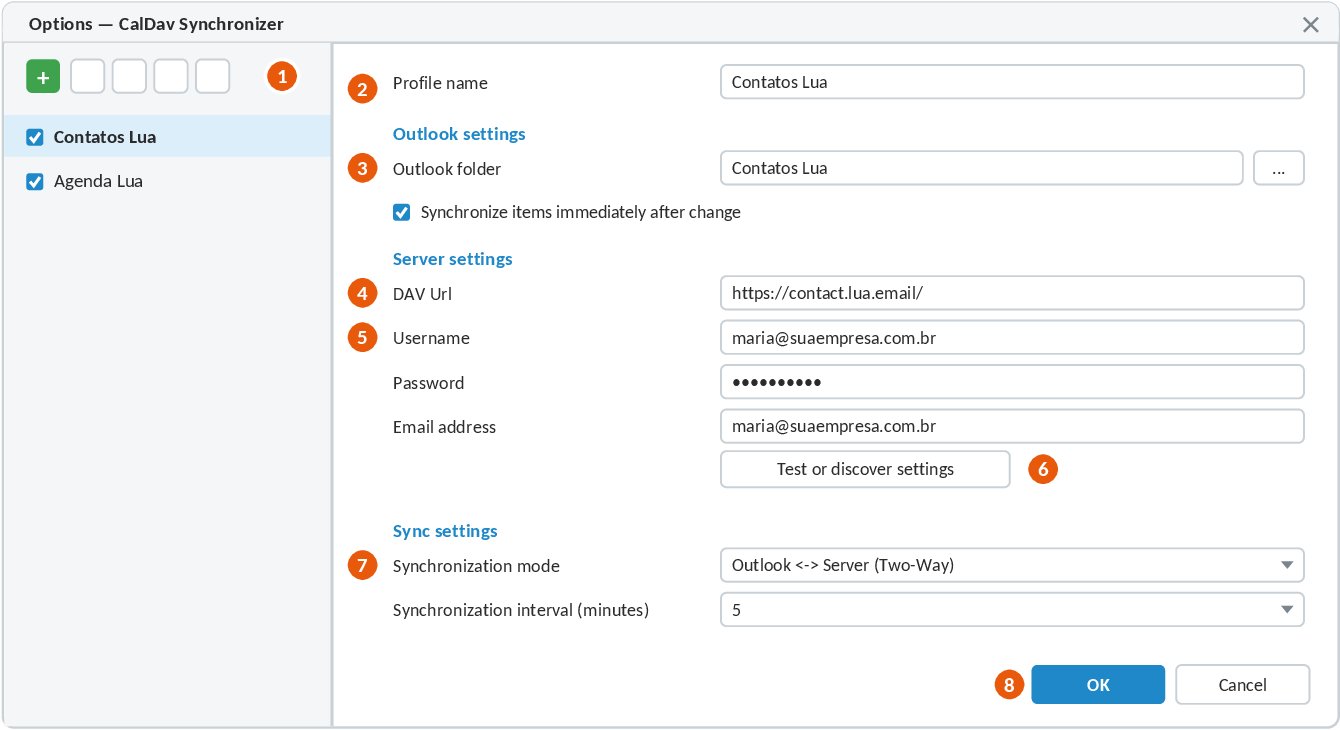
- Na guia CalDav Synchronizer, clique em Synchronization Profiles.
- Clique em Add new profile (ícone + verde) (1), escolha Generic CalDAV/CardDAV e confirme.
- Em Profile name (2), digite um nome, como Contatos Lua.
- Em Outlook folder (3), clique em … e selecione a pasta Contatos Lua.
- Em DAV Url (4), digite
https://contact.lua.email/. - Em Username e Email address (5), digite seu e-mail completo. Em Password, digite a senha do webmail.
- Clique em Test or discover settings (6) e selecione o catálogo de endereços encontrado.
- Em Synchronization mode (7), mantenha Outlook <-> Server (Two-Way) e escolha o intervalo em minutos.
- Clique em OK (8) e depois em Synchronize now na guia do complemento.
Atenção: não marque a opção Use IMAP/POP3 Account Password (visível em Show advanced settings). Ela reaproveita a senha/token do IMAP, que não é aceita no CardDAV e no CalDAV.
4. Criar o perfil da agenda
Repita o passo 3 com estas diferenças: nome Agenda Lua, pasta Agenda Lua (Itens de Calendário) e DAV Url https://calendar.lua.email/. Se houver mais de uma agenda, crie um perfil para cada uma ou use Add multiple profiles, que lista todas as agendas e catálogos encontrados de uma vez.
5. Acompanhar a sincronização
Use os botões Status e Reports da guia CalDav Synchronizer para ver quando cada perfil sincronizou e se houve erro. O erro 401 (Unauthorized) indica usuário ou senha incorretos: confira se está usando a senha do webmail.
Thunderbird
O Thunderbird sincroniza contatos e agenda sem complementos. Use a versão 102 ou mais recente (veja em Ajuda → Sobre o Thunderbird). Os nomes dos botões podem variar um pouco entre versões.
Contatos (CardDAV)
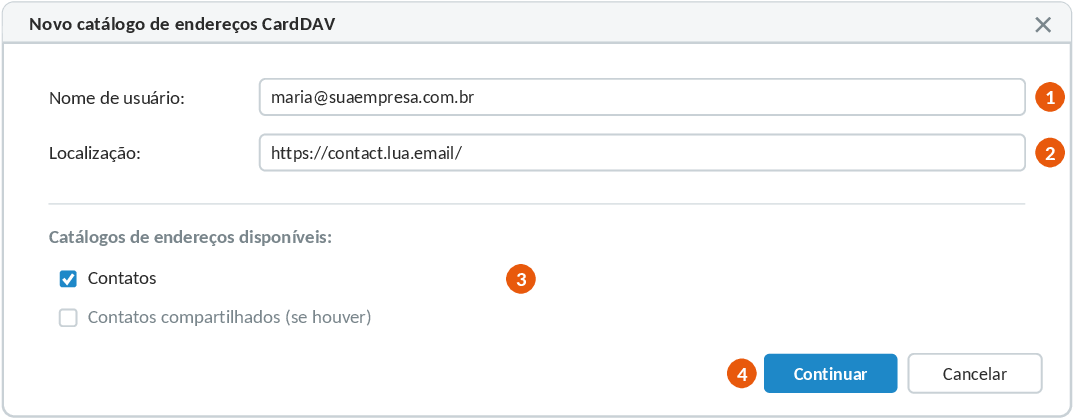
- Abra o Catálogo de endereços (ícone de contatos na barra lateral ou Ctrl+Shift+B).
- Clique na seta ao lado de Novo catálogo de endereços e escolha Adicionar catálogo de endereços CardDAV.
- Em Nome de usuário (1), digite seu e-mail completo.
- Em Localização (2), digite
https://contact.lua.email/e clique em Continuar. - Quando for pedida a senha, digite a senha do webmail e marque a opção de lembrá-la.
- Marque o catálogo encontrado (3) e clique em Continuar (4).
Agenda (CalDAV)
- Abra a Agenda (ícone de calendário na barra lateral).
- Clique em Novo calendário, escolha Na rede e avance.
- Em Nome de usuário, digite seu e-mail completo; em Localização, digite
https://calendar.lua.email/. - Clique em Localizar calendários e, quando pedido, digite a senha do webmail.
- Marque as agendas encontradas e clique em Inscrever.
Dica: para mudar a frequência de atualização, clique com o botão direito no catálogo ou na agenda e abra Propriedades.
No celular
| Aparelho | Como configurar |
|---|---|
| Android | Instale o aplicativo DAVx⁵ (recomendado pelo próprio CalDav Synchronizer), adicione uma conta com URL e nome de usuário e use os endereços, usuário e senha da tabela de dados de conexão. Crie uma conta para contatos e outra para a agenda. |
| iPhone / iPad | Em Ajustes, adicione uma conta do tipo Outra: Adicionar Conta CardDAV (servidor contact.lua.email) e Adicionar Conta CalDAV (servidor calendar.lua.email). O caminho em Ajustes varia conforme a versão do iOS. |
Problemas na sincronização
| Problema | O que fazer |
|---|---|
| Senha recusada / erro 401 | Use o e-mail completo e a senha do webmail, não a senha/token de POP3, IMAP ou SMTP. |
| Nenhum catálogo ou agenda encontrado | Confira o endereço: https:// no início e / no final. Se persistir, peça ao suporte o endereço completo do catálogo ou da agenda. |
| Itens duplicados no Outlook | Use uma pasta nova e vazia para cada perfil e não sincronize a mesma pasta em dois perfis. |
| Mudanças demoram a aparecer | Aguarde o intervalo configurado ou use Synchronize now (Outlook) / Sincronizar (Thunderbird). |
| Guia CalDav Synchronizer não aparece | Confirme que é o Outlook clássico. Em Arquivo → Opções → Suplementos, veja se o complemento foi desativado e reative-o; se preciso, reinstale. |
16 Configurações e preferências
Todas as configurações ficam em Configurações, na barra lateral. Os ajustes de aparência, idioma e funcionamento ficam em Preferências e valem para a sua conta em qualquer computador.
Mudar tema, idioma e fuso horário
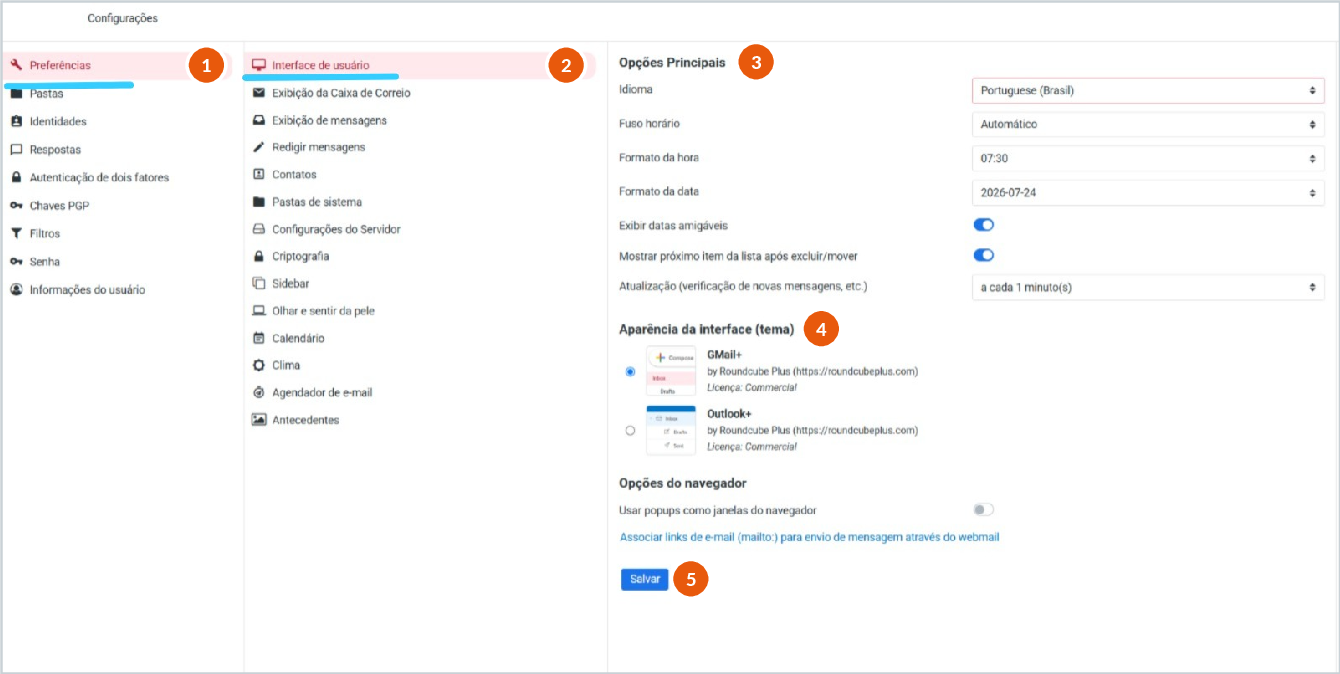
- Clique em Configurações na barra lateral e depois em Preferências (1).
- Na coluna do meio, clique em Interface de usuário (2).
- Em Opções Principais (3), ajuste Idioma, Fuso horário e os formatos de hora e data.
- Em Aparência da interface (tema) (4), escolha GMail+ ou Outlook+.
- Clique em Salvar (5). A tela é recarregada com as novas opções.
Opções da tela Interface de usuário
| Opção | Para que serve |
|---|---|
| Idioma | Idioma dos menus e botões. Para português, escolha Portuguese (Brasil). |
| Fuso horário | Define o horário exibido nas mensagens. Automático usa o horário do seu computador. |
| Formato da hora / da data | Como horas e datas aparecem na lista de mensagens. |
| Exibir datas amigáveis | Mostra termos como “Hoje” e “Ontem” no lugar da data completa. |
| Mostrar próximo item da lista após excluir/mover | Abre automaticamente a mensagem seguinte depois de excluir ou mover a atual. |
| Atualização | De quanto em quanto tempo o webmail verifica se chegaram mensagens novas. |
| Aparência da interface (tema) | GMail+ (visual semelhante ao Gmail) ou Outlook+ (semelhante ao Outlook). |
| Usar popups como janelas do navegador | Abre mensagens e a tela de escrita em janelas separadas. |
| Associar links de e-mail (mailto:) | Faz os links de e-mail em sites abrirem uma nova mensagem no webmail. O navegador pede confirmação. |
Dica: horário errado nas mensagens? Deixe o Fuso horário em Automático ou, na maior parte do Brasil (incluindo Sul, Sudeste e Nordeste), escolha America/Sao_Paulo, e clique em Salvar.
Demais seções de Preferências
| Seção | O que você encontra |
|---|---|
| Exibição da Caixa de Correio | Como a lista de mensagens se comporta, por exemplo quando marcar como lida e quantas mensagens exibir. |
| Exibição de mensagens | Preferir HTML ou texto, permitir recursos remotos (imagens), exibição de anexos e as opções de conversas, categorias, newsletters e destaque do remetente (capítulo 10). |
| Redigir mensagens | Formato padrão (HTML ou texto), salvamento automático de rascunhos, posição da resposta e da assinatura. |
| Contatos | Exibição dos nomes e adição automática de destinatários aos contatos. |
| Pastas de sistema | Qual pasta funciona como Rascunhos, Enviados, Spam e Lixeira. |
| Configurações do Servidor | Opções de limpeza, como esvaziar a Lixeira ao sair. |
| Criptografia | Opções de assinatura digital e criptografia de mensagens (uso avançado). |
| Sidebar, Olhar e sentir da pele, Antecedentes | Ajustes visuais do tema: painel lateral, cores e imagem de fundo. |
| Calendário, Clima, Agendador de e-mail | Opções dos recursos extras do tema, como agenda, previsão do tempo e envio agendado de mensagens. |
Atenção: se houver a opção de excluir mensagens diretamente (sem passar pela Lixeira), deixe-a desligada: mensagens apagadas assim não podem ser recuperadas.
Outros itens do menu Configurações
| Item | Para que serve |
|---|---|
| Pastas | Criar, renomear, ocultar e excluir pastas (capítulo 8). |
| Identidades | Nome de exibição e assinatura (capítulo 12). |
| Respostas | Textos prontos para inserir ao escrever mensagens. |
| Autenticação de dois fatores | Proteção extra com código no celular (capítulo 2). |
| Chaves PGP | Chaves para criptografar mensagens. Use apenas se orientado pelo suporte. |
| Filtros | Organização automática de mensagens (capítulo 9). |
| Filtros sociais | Pastas e filtros prontos para Social, Lojas, Atualizações, Promoções e Fóruns (capítulo 10). |
| Gestão de Newsletters | Newsletters recebidas, com cancelamento de inscrição (capítulo 10). |
| Ausente | Resposta automática de ausência (capítulo 11). |
| Encaminhar | Encaminhamento automático para outro endereço (capítulo 11). |
| Senha | Trocar a senha de acesso (capítulo 2). |
| Informações do usuário | Dados da sua conta. |
17 Problemas comuns e soluções
Antes de abrir um chamado, verifique os itens abaixo. Muitos problemas se resolvem em poucos cliques.
| Problema | O que verificar | Se não resolver |
|---|---|---|
| Não consigo entrar | E-mail digitado completo; Caps Lock desligado; senha correta. Após várias tentativas erradas, aguarde alguns minutos. | Peça ao suporte para verificar ou redefinir a senha. |
| Uma mensagem sumiu | Pesquisa ativa (clique no X); filtro rápido em Todas; pesquise com escopo Todas as pastas; confira Spam e Lixeira; veja se um filtro a moveu. | Informe ao suporte remetente, data e assunto aproximados. |
| Uma pasta não aparece | Em Configurações → Pastas, verifique se a chave de exibição da pasta está ligada. | Informe o nome da pasta ao suporte. |
| O filtro não funciona | O filtro está ativado? A mensagem chegou depois de salvar? O texto da regra está correto? Um filtro acima usa Parar de avaliar regras? A pasta de destino existe? | Envie ao suporte o nome do filtro e um exemplo de mensagem. |
| Não vejo o menu Filtros | O recurso pode não estar liberado para sua conta. | Solicite ao suporte. |
| A assinatura não aparece | Identidade selecionada no campo De; opção de inserir automaticamente em Preferências → Redigir mensagens. | — |
| Imagens não aparecem | Recursos remotos bloqueados: clique em Permitir se confiar no remetente. | — |
| Anexo não envia | Aguarde o carregamento terminar; reduza o tamanho do arquivo; tente outro navegador. | Informe ao suporte o tamanho do arquivo. |
| Enviados não guarda cópias | Em Preferências → Pastas de sistema, confira a pasta de Enviados. | — |
| Webmail em outro idioma | Configurações → Preferências → Interface de usuário → Idioma. | — |
| Não consigo criar pasta | Evite caracteres especiais (como barra, aspas e ponto) e confira a pasta pai. | Informe ao suporte a mensagem de erro. |
| O programa de e-mail não configura sozinho | Escolha a configuração manual: mail.lua.email, IMAP 993 (SSL/TLS) e SMTP 587 (STARTTLS), usuário = e-mail completo (capítulo 14). | Com domínio próprio, o SRV de Autodiscover pode faltar: veja painel.lua.email. |
| Marcações rápidas vazias | Só entram mensagens que o servidor classificou. Confirme também se a opção de categorias está ligada em Exibição de mensagens. | — |
| Não vejo o menu Gestão de Newsletters | Ligue Ativar a tela de Gestão de Newsletters em Preferências → Exibição de mensagens e salve. | — |
| Mensagens sumiram da Entrada | Veja se um filtro social passou a movê-las para Social, Lojas, Promoções, Atualizações ou Fóruns. | — |
| Quero outro visual | Troque o tema em Preferências → Interface de usuário → Aparência da interface e salve. | — |
| Tela estranha ou travada | Atualize a página (F5), limpe o cache do navegador ou teste outro navegador. | Envie ao suporte uma captura da tela. |
Ao pedir ajuda, informe
- Seu endereço de e-mail (nunca a senha).
- O que você tentou fazer e o que aconteceu, com a mensagem de erro exata.
- Data e hora aproximadas, navegador utilizado e, se possível, uma captura da tela.
18 Referência rápida
| Quero | Caminho |
|---|---|
| Escrever um e-mail | Correio → Escrever |
| Anexar arquivo | Na escrita: Anexar ou arrastar o arquivo |
| Guardar para depois | Na escrita: Salvar (vai para Rascunhos) |
| Marcar como não lida | Selecionar → Marcar → Como não lida |
| Procurar por remetente | Caixa de pesquisa: de:nome |
| Procurar por assunto | Caixa de pesquisa: assunto:palavra |
| Ver não lidas com anexo | Caixa de pesquisa: is:nao-lido tem:anexo |
| Procurar por período | Caixa de pesquisa: desde:30d ou antes:7d |
| Achar mensagens grandes | Caixa de pesquisa: maior:5M |
| Procurar em todas as pastas | Lupa → Escopo → Todas as pastas |
| Ver só as não lidas | Filtro rápido → Não lidas |
| Criar pasta | Configurações → Pastas → + |
| Mover mensagem | Arrastar para a pasta ou Mais → Mover para |
| Organizar automaticamente | Configurações → Filtros → Criar |
| Ativar ausência | Configurações → Ausente |
| Encaminhar mensagens | Configurações → Encaminhar |
| Separar redes sociais e lojas | Configurações → Filtros sociais |
| Cancelar newsletters | Configurações → Gestão de Newsletters |
| Ver conversas empilhadas | Preferências → Exibição de mensagens |
| Mudar assinatura | Configurações → Identidades |
| Adicionar contato | Contatos → Criar |
| Mudar tema, idioma ou fuso | Configurações → Preferências → Interface de usuário |
| Trocar a senha | Configurações → Senha |
| Configurar o e-mail em outro programa | E-mail completo + senha; servidor mail.lua.email (IMAP 993, SMTP 587) |
| Ver detalhes de DNS do domínio | painel.lua.email |
| Sincronizar contatos | https://contact.lua.email/ + senha do webmail |
| Sincronizar agenda | https://calendar.lua.email/ + senha do webmail |
| Recuperar e-mail excluído | Pasta Lixeira → arrastar de volta |
| Sair | Barra lateral → Sair |
Glossário
| Termo | Significado |
|---|---|
| Anexo | Arquivo enviado junto com a mensagem. |
| CalDAV | Padrão usado para sincronizar agendas e tarefas. |
| CardDAV | Padrão usado para sincronizar contatos. |
| Cco | Cópia oculta: o destinatário recebe sem que os demais vejam. |
| Filtro | Regra que age automaticamente sobre mensagens recebidas. |
| Identidade | Nome, endereço e assinatura usados ao enviar. |
| Phishing | Golpe por e-mail que tenta roubar senhas ou dados. |
| Rascunho | Mensagem salva que ainda não foi enviada. |
| Recursos remotos | Imagens e conteúdos carregados da internet ao abrir a mensagem. |
| Sinalizar | Destacar uma mensagem como importante. |
As telas podem variar conforme a versão e a aparência do seu webmail. Precisa de ajuda? Escreva para [email protected] ou veja a página de contato.