
Agenda e lua Colabora
Ata da reunião pronta a partir do evento do calendário
Depois da reunião, alguém abre um documento em branco, copia a lista de quem estava lá e tenta lembrar o que ficou decidido. No lua.email, a ata nasce no próprio evento: um clique cria o documento no Drive, com título, data, participantes e pauta já preenchidos, e os colegas escrevem nele juntos. O cliente de fora recebe, se você quiser, um link só para leitura.
Novos clientes testam o primeiro mês por nossa conta, em até 5 caixas.
- lua Colabora incluído em todos os planos
- Colegas editam, visitantes só leem
- Documento .docx na pasta Atas do Drive
Como gerar a ata, em 3 passos
Marque a reunião no calendário
Crie o evento no webmail com título, dia, horário, local e a pauta na descrição. Convide os colegas, e o cliente também, se ele vai participar.
Clique em Criar ata da reunião
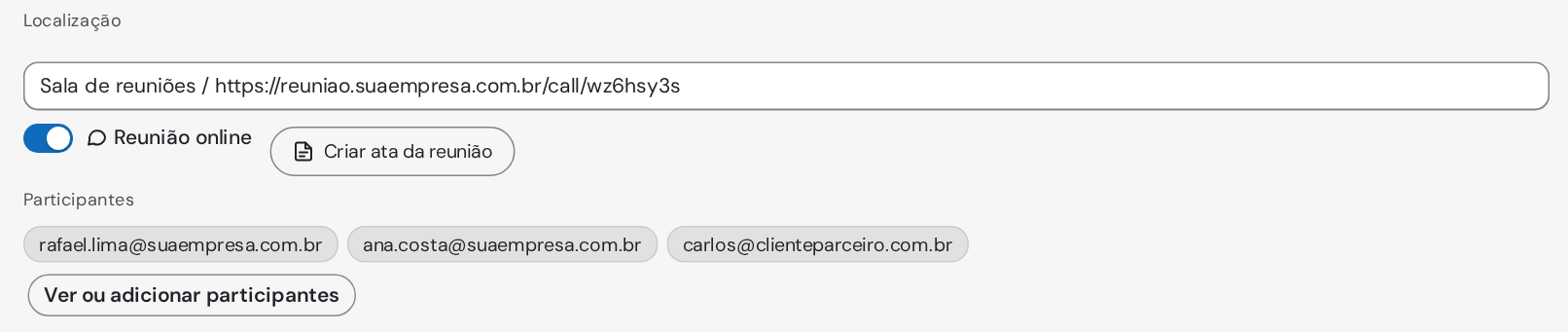
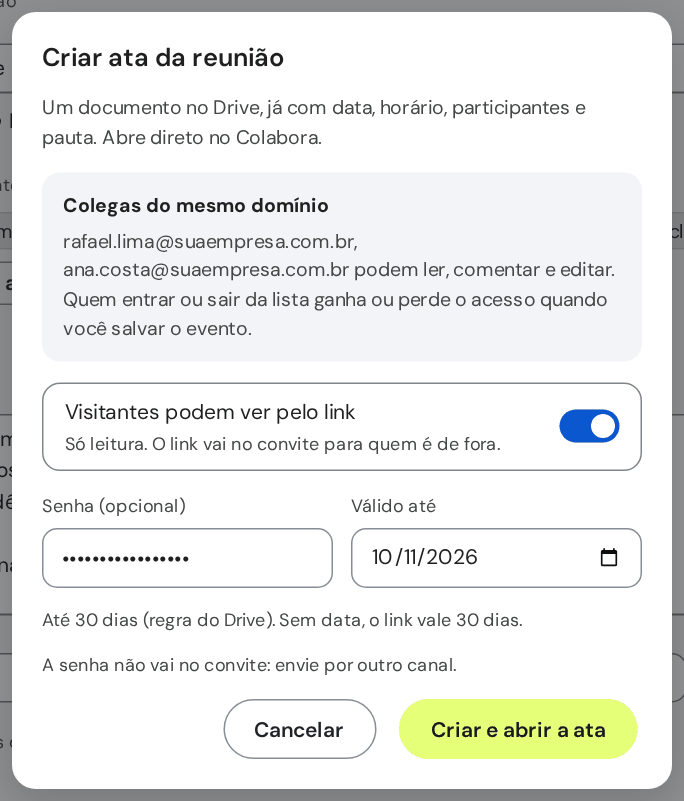
O botão fica ao lado de Reunião online. O painel mostra os colegas do mesmo domínio que vão poder ler, comentar e editar. Se quiser, ligue o link para visitantes e defina senha e validade.
Salve o evento e abra a ata
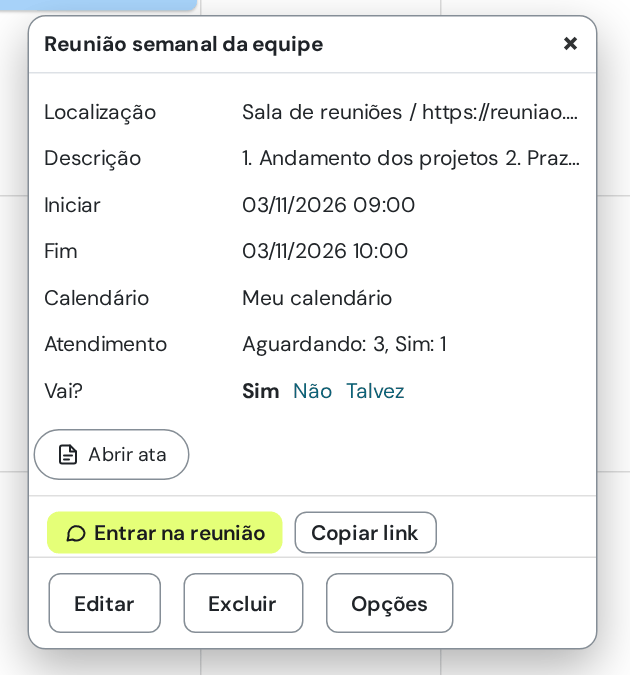
O documento é criado em Atas, no seu Drive, e abre no Colabora, no navegador. Os links entram no fim da descrição do evento, e o botão passa a ser Abrir ata.
O passo a passo completo está no manual do webmail.
Um exemplo: a reunião semanal da equipe
Toda terça, às 9h, a equipe da Juliana revê os projetos. Veja como a ata acompanha a reunião.
Na segunda, ao marcar
Juliana cria o evento, convida a Rafael e a Ana, liga Reunião online e escreve a pauta na descrição: andamento dos projetos, prazos da semana e pendências com clientes. Antes de salvar, clica em Criar ata da reunião.
O documento já nasce preenchido
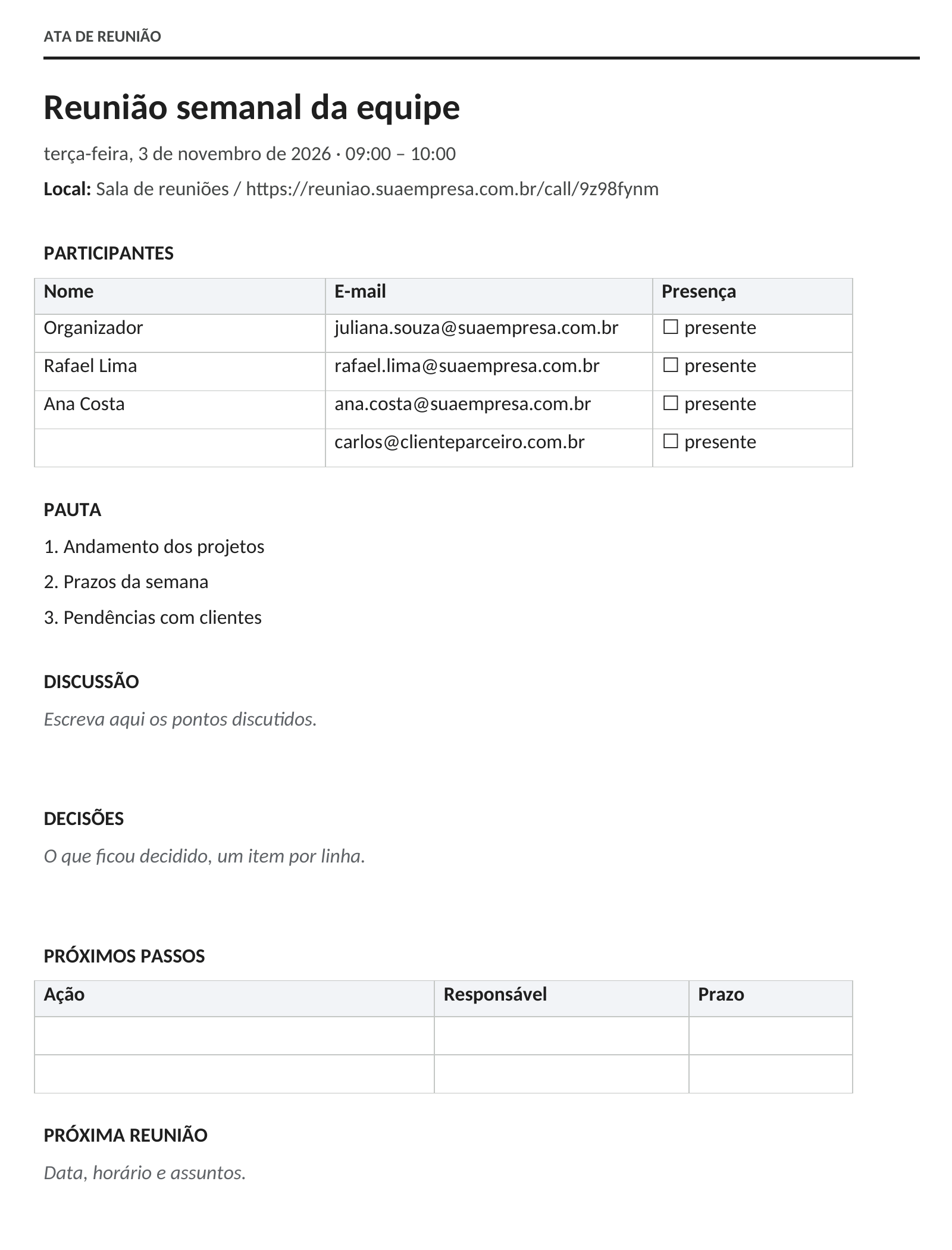
A ata traz o título, a data por extenso, o local, a lista de participantes com uma coluna para marcar a presença e a pauta. Embaixo ficam os espaços para Discussão, Decisões, Próximos passos (ação, responsável e prazo) e Próxima reunião.
Durante a reunião
Cada um abre a ata pelo botão Abrir ata, no evento ou na prévia, e escreve do próprio computador ao mesmo tempo que os outros. A Rafael registra as decisões, a Ana anota os prazos, e a Juliana marca quem estava presente.
Para o cliente de fora
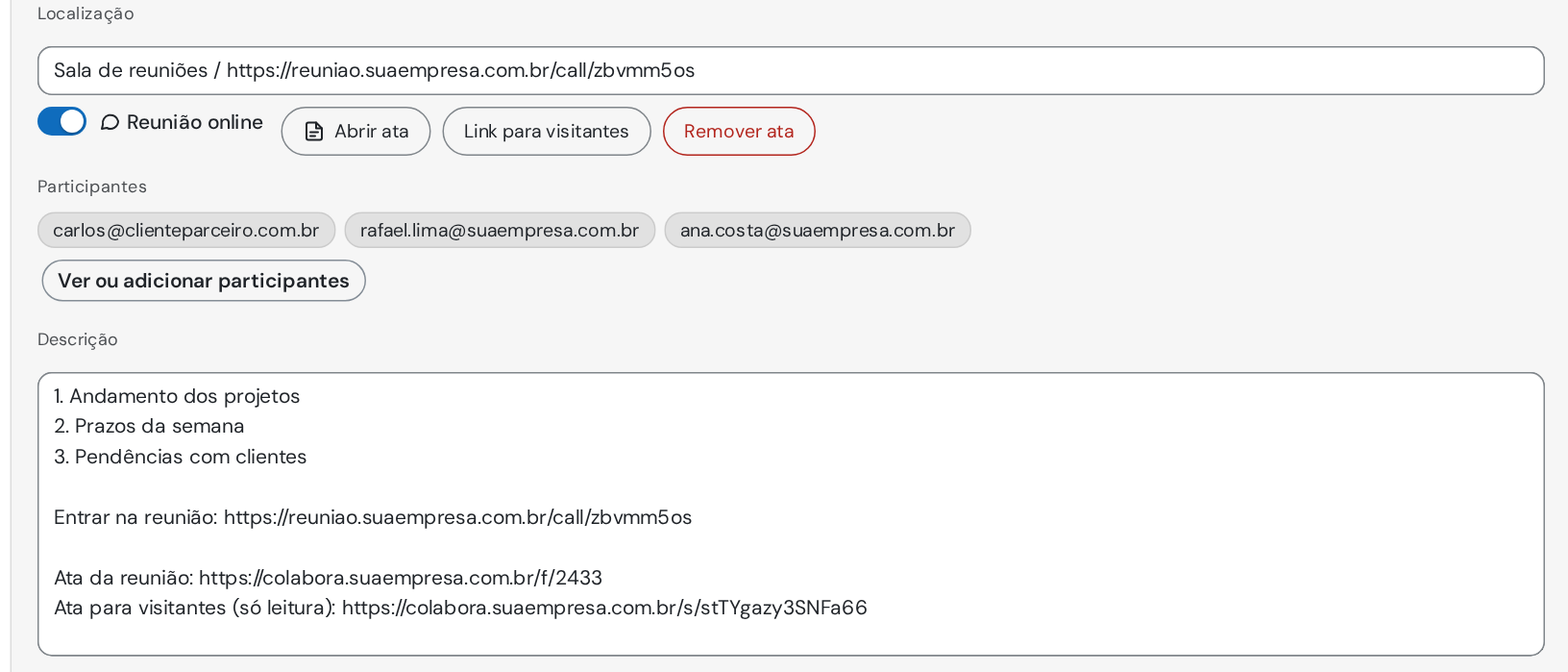
O Carlos, de uma empresa parceira, acompanha só uma parte do assunto. A Juliana ligou o link para visitantes, com senha e validade até 10/11/2026, e mandou a senha pelo WhatsApp. Ele lê a ata, mas não consegue mexer nela.
Se algo mudar
A reunião passou para quarta e a Ana saiu da lista? Basta ajustar o evento e salvar: o arquivo muda de nome, a data da ata é corrigida e a Ana perde o acesso. As presenças já marcadas continuam lá.
Quem acessa a ata e o que cada um pode fazer
O acesso segue a lista de participantes do evento. Quem entra ganha, quem sai perde, sempre que você salva o evento.
| Quem | O que pode fazer |
|---|---|
| Colegas do mesmo domínio, na lista do evento | Ler, comentar e editar a ata no Colabora. |
| Visitantes, pelo link | Só ler. O link é opcional e pode ter senha e validade (o Drive aceita até 30 dias). A senha não vai no convite: envie por outro canal. |
| Quem criou a ata | Tudo isso, e ainda mudar a senha e a validade do link, desligá-lo ou remover a ata. |
| Participantes de fora, sem o link | Não recebem acesso à ata. |
Abrir a ata sem entrar no evento
Ao clicar no evento na agenda, a prévia já traz o botão Abrir ata, para todos os participantes que têm acesso. Na hora da reunião, o lembrete leva a Entrar na reunião, e a ata está a um clique.
Quem criou a ata vê também, dentro do evento, os botões Link para visitantes e Remover ata. A remoção pede confirmação e manda o arquivo para a lixeira do Drive.
Quer a ata da sua reunião nascendo no calendário?
A ata vem no lua Colabora, incluído em todos os planos do lua.email, a partir de R$ 8 por caixa. Novos clientes testam o primeiro mês por nossa conta, em até 5 caixas, e a gente ajuda a configurar o Drive da equipe.
Falar no WhatsApp Ver preçosPrefere que a gente te chame? Deixe seu contato
Bom saber
- A ata é um arquivo .docx na pasta Atas do Drive de quem criou. Abre no navegador, pelo Colabora, e também no Word.
- O botão Criar ata da reunião aparece no evento de quem tem o Drive do lua Colabora ativo.
- Os links da ata ficam no fim da descrição do evento, em blocos separados do link da reunião online. A senha do link para visitantes nunca vai para a descrição.
- Mudou o título, o dia ou os participantes? Salve o evento e o nome do arquivo, o título, a data e a tabela de participantes se ajustam. Quem já tinha a presença marcada continua marcado.
- Se alguém salvou a ata no meio, o calendário não sobrescreve o trabalho dele: o acerto espera o próximo salvamento.
- Só quem criou a ata pode remover. Excluir o evento não apaga a ata.
Perguntas sobre a ata da reunião
Quem pode editar a ata?
Os colegas do mesmo domínio que estão na lista de participantes do evento: eles leem, comentam e editam. Quem é de fora da empresa não recebe acesso de edição.
O cliente de fora consegue ver a ata?
Consegue, se você ligar o link para visitantes ao criar a ata. Ele só lê, sem editar, e você pode pôr senha e validade. O Drive aceita até 30 dias de validade. A senha não vai no convite: envie por outro canal, como o WhatsApp.
Onde a ata fica guardada?
Na pasta Atas do seu Drive, como um arquivo .docx. Ela abre no navegador, pelo lua Colabora, e também no Word.
E se eu mudar o horário, o título ou os participantes do evento?
Ao salvar o evento, o nome do arquivo, o título e a data da ata acompanham. Quem entrou na lista ganha acesso, quem saiu perde, e a presença que já foi marcada continua como estava.
Quem pode remover a ata?
Só quem criou. O botão Remover ata pede confirmação, tira os acessos e manda o arquivo para a lixeira do Drive. Excluir o evento não apaga a ata.
Tem custo a mais?
Não. A ata vem no lua Colabora, incluído em todos os planos do lua.email. Basta o Drive estar ativo na sua conta.
Funcionalidades relacionadas
Quer testar com a sua equipe?
O lua.email custa a partir de R$ 8 por caixa, com o webmail e o lua Colabora em todos os planos. Novos clientes testam o primeiro mês por nossa conta, em até 5 caixas.
Testar grátis por um mês Ver preços Como migramosPrefere que a gente te chame? Deixe seu contato